2026-04-10 · 9 分钟阅读
测试心率计准确性,需要让独立的设备在同一人、同一场运动中记录,再按时间比较。 你可以把传感器连接到手表,运动后提取原始文件;也可以用 MultiHR 同时连接多个心率源,记录后直接查看曲线、分析和导出数据。
先确认每条曲线来自哪里,再看它们是否吻合。手表接收并转发胸带的心率时,两个设备名称可能对应同一个测量来源。
选择适合你的记录方法
| 比较项 | 方法一:手表运动文件 | 方法二:MultiHR 多源记录 |
|---|---|---|
| 怎么采集 | 传感器连接手表,记录后导出原始活动文件。 | 多个支持标准蓝牙心率服务(Bluetooth Heart Rate Service)的设备直接连接同一个 MultiHR 会话。 |
| 同时记录多路心率 | 通常一次只采用一个外部心率源。即使能配对多台传感器,也不代表能同时分别记录它们。 | 可同时接收多个兼容的蓝牙心率源,适合胸带、臂带和手表广播的同场对比。 |
| 是否分设备保留 | 部分设备或导出流程只保留最终采用的一条心率曲线,未按设备分别保留数据列;须检查实际文件。 | 按连接的设备分别记录,便于逐设备查看、对齐和导出;仍需确认设备发送的是自身测量值。 |
| 其他运动数据 | 视机型和活动设置,可同时记录 GPS 路线、配速、距离等运动数据。 | 专注心率及相关分析,不记录 GPS 路线、配速或距离,不能代替完整的运动记录。 |
| 主要不足 | 多路独立心率不一定被保存;取出文件后还需解析、检查来源并对齐时间。 | 需要兼容的蓝牙心率输出,并在采集期间保持接收端连接;不提供 GPS 等运动背景数据。 |
手表方案适合保留完整运动背景,MultiHR 方案适合同时比较多个独立心率源。手表的具体限制取决于机型、固件和导出方式,例如 COROS 的配件规则允许保存多个同类配件,但活动中每类只使用一个;下文介绍的 Garmin 额外字段也要逐文件检查。如果还需要 GPS 路线、配速和距离,可以让手表另外记录活动,同时用 MultiHR 采集多路心率。
测试前:参考设备、佩戴和运动安排
选一台参考设备,例如佩戴良好的 Polar H10 胸带,再选待测的臂带或腕式传感器。参考设备提供比较基准,但也可能受接触不良和运动伪影影响;发现异常时,两边都要检查。
- 同一人、同一场运动。 不同人的心率,或不同日期的两次跑步,不能用来计算设备间的测量差异。
- 记录测试条件。 保存型号、固件、连接协议、佩戴位置、活动类型和录制方式,方便复测。
- 先解决佩戴与电量问题。 COROS 臂带按官方佩戴说明贴合上臂;胸带保持良好接触。Garmin 用户可以先看心率带电量检查教程。
- 先做短记录。 确认每路都有数据、记录状态正常、文件可导出,再开始完整测试。
一次实用的测试可以包含热身、两到三个不同强度的稳定阶段、几次强度上升与下降,以及恢复阶段。稳定阶段帮助观察持续偏差,过渡阶段更容易发现响应延迟。按自己的运动习惯安排时长,不要只截取几秒静息读数。
方法一:连接手表,运动后提取原始 FIT
先确认是否记录了独立来源
把外部心率计连接到手表,记录运动,并记下心率来源设置。某些 Garmin 手表支持 Dynamic Source Switching,会在运动中选择心率来源,因此活动的主心率曲线不一定始终来自胸带。
部分 Garmin 原始 FIT 还包含腕式与外部心率字段,可以进一步提取。但它们是否存在、覆盖哪些时段,要检查实际文件;腕式传感器的灯仍然亮着,也不能代替文件检查。
从 Garmin Connect 导出原始文件
- 运动结束后,将活动同步到 Garmin Connect。
- 打开 Garmin Connect 网页版 → Activities → All Activities,进入该次活动。
- 点击齿轮菜单,选择 Export Original(导出原始文件);如果下载的是压缩包,从中取出
.fit。 - 使用 FIT 解码工具检查时间戳和心率字段,再生成同一时间轴的曲线。
Garmin 官方导出说明介绍了原始活动导出。这里优先使用原始 FIT:转换后的文件可能不保留额外字段。“原始”指设备原始导出文件,其中的心率仍是设备输出,并不是原始 PPG 或 ECG 波形。
Garmin 腕式与外部心率具体是哪个字段?
检查 FIT 的 record 消息,global message number 为 20:
| 字段编号 | 名称或解析器显示 | 含义与适用范围 |
|---|---|---|
| 3 | heart_rate;Garmin JS SDK 为 heartRate | 官方公开字段,表示活动采用的心率。启用来源切换时,不能把整条曲线都标成胸带心率。 |
| 136 | ExifTool:WristHeartRate | 解析器识别为腕式心率,单位 bpm。其他工具可能显示 unknown_136 或 wrist_heart_rate。 |
| 144 | ExifTool:ExternalHeartRate | 解析器识别为外部心率,单位 bpm。其他工具可能显示 unknown_144 或 external_heart_rate。 |
136 和 144 是解析器识别的额外原生字段,尚未由 Garmin 公开 FIT Profile 定义,也不是 Connect IQ 开发者字段。 不能保证每种手表和固件都会保存它们。字段定义可对照 Garmin 官方 Profile与 ExifTool 的 Garmin 原始映射。
提取后还要确认两条序列是否来自独立测量,是否有缺失,是否经过来源选择或融合。仅凭字段名称,不能断定它们未经算法处理。
用官方 SDK 保留未知字段
使用 Node.js 和 Garmin 官方 JavaScript SDK时,可以保留未知字段。将下面代码保存为 inspect-hr.mjs,与活动文件 activity.fit 放在同一个目录:
import fs from 'node:fs';
import { Decoder, Stream } from '@garmin/fitsdk';

const decoder = new Decoder(
  Stream.fromBuffer(fs.readFileSync('activity.fit'))
);
const { messages, errors } = decoder.read({
  includeUnknownData: true,
  mergeHeartRates: false,
});
if (errors.length) throw new Error(errors.map(String).join('\n'));

const rows = (messages.recordMesgs ?? []).map(r => ({
  timestamp: r.timestamp,
  selectedHeartRate: r.heartRate ?? null,
  wristHeartRate136: r[136] ?? null,
  externalHeartRate144: r[144] ?? null,
}));
console.table(rows.slice(0, 20));
console.log({
  records: rows.length,
  wristValues: rows.filter(r => r.wristHeartRate136 != null).length,
  externalValues: rows.filter(r => r.externalHeartRate144 != null).length,
});
在该目录安装 SDK 并运行:
npm install @garmin/fitsdk
node inspect-hr.mjs
includeUnknownData: true 让 SDK 按数字保留未定义的字段;mergeHeartRates: false 避免解码时把其他 hr 消息合并到 record,便于先检查原始结构。示例展示的是字段读取方式;实际结果取决于文件。
统计数字仅表示多少条记录包含对应字段,不代表读数都有效。如果文件只有字段 3 的选源曲线,没有另一路独立记录,就无法把它拆成腕式和胸带两条独立测量曲线。 此方法需要先用 FIT 解码工具提取数据;下面的方法则由 MultiHR 直接记录传感器输出。
方法二:用 MultiHR 同时连接多个心率源
设备能发送兼容的蓝牙心率时,可以直接连到 MultiHR,在同一次会话中观察、记录并导出多路数据,省去分别从多个平台取文件的步骤。
连接并确认每条曲线的来源
- 戴好参考胸带和待测设备,开启手机蓝牙并授予 MultiHR 蓝牙权限。
- 如果测试手表腕式心率,开启该机型支持的心率广播,并确认广播的是自身腕式测量。按机型设置停用外部心率来源,避免手表转发参考胸带的数据。不同手表的广播协议不同,先确认它能被手机接收。
- 打开 MultiHR,点击搜索,连接需要比较的设备。给设备清楚的名称,并逐一确认实时读数在更新。
- 进入多设备记录流程,确认录制状态后开始运动。保持接收设备在有效连接范围内。
- 运动结束后停止记录,查看完整曲线和分析,再导出 Excel 或 CSV。保留原始记录,方便复查缺失区间和处理方式。
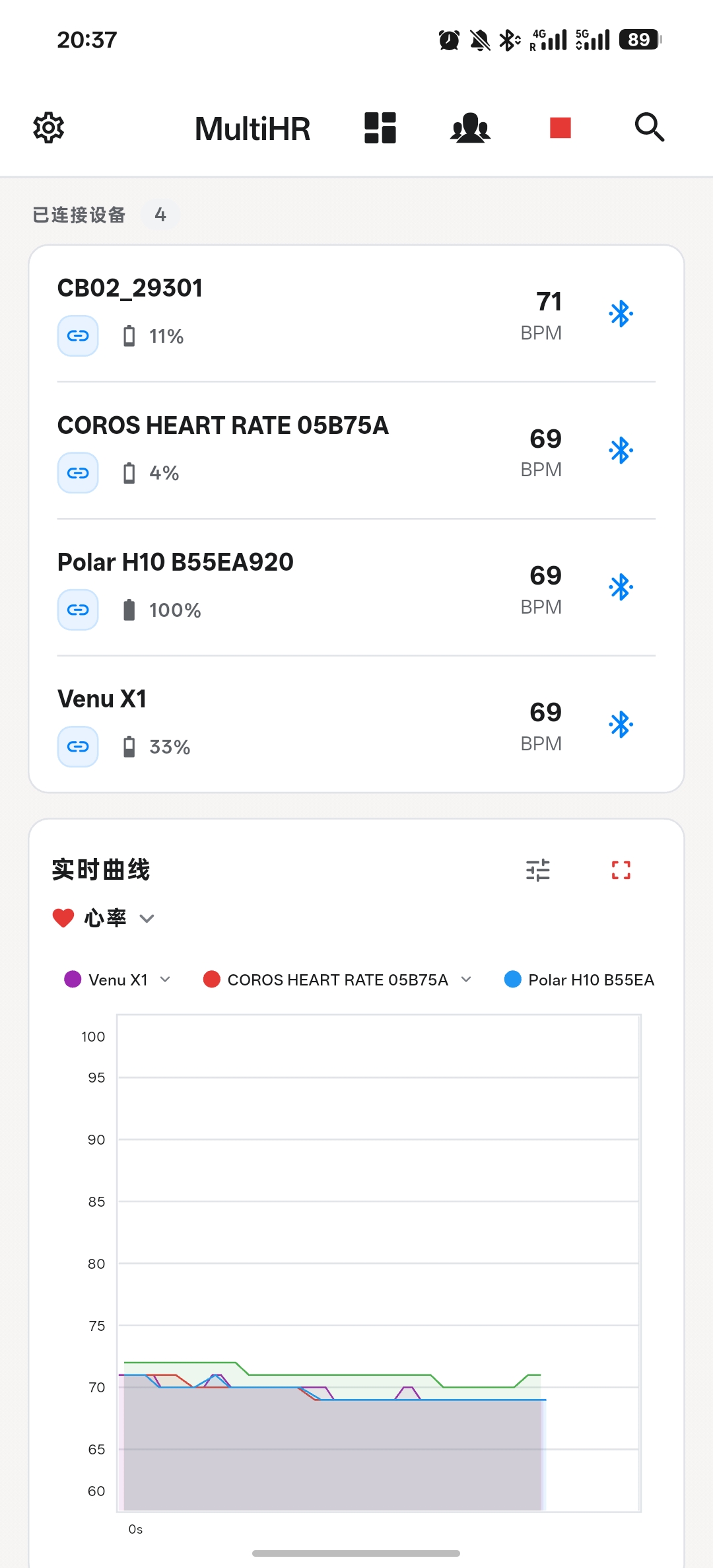
一台 H10 同时连接手表与手机,是同一个传感器的两份输出,不是两个独立传感器。如果手表与手机都通过蓝牙连接 H10,先在 H10 传感器设置中确认 2 Bluetooth devices 已开启,并检查是否有其他 App 占用连接。手表使用 ANT+ 时不会占用蓝牙连接名额。
COROS 手机连接可参考不用手表的连接与记录教程。Android 长时间运动前,检查后台记录设置。完整操作见 MultiHR 使用教程。
同一接收端可以减少多台记录设备之间的时钟差异,但不会消除传感器内部滤波和蓝牙传输延迟。先保留原始时间线,再分析偏差,不要为了让曲线吻合而任意移动某一条记录。
结果怎么看:偏差、延迟和缺失
先查看整场活动,再放大异常片段。只有几秒钟重合,不能代表整场运动都准确;平均心率相同,也可能掩盖某些时段很大的差异。
- 完整曲线与过渡段: 检查稳态时是否持续偏高或偏低,以及强度变化后是否明显跟不上参考曲线。
- 缺失与覆盖: 报告有多少时段可用、多少时段断流。空白不能填成零;分析两路同时有数据的区间时,也应保留整场的缺失情况。
- 平均偏差与 MAE: 以“待测 − 参考”计算差值。平均偏差表示整体偏高还是偏低;平均绝对误差(MAE)表示差异的平均大小,避免正负差值互相抵消。
- Pearson 与 Bland–Altman: Pearson 描述线性相关程度;Bland–Altman 观察偏差和差值范围。两条曲线走势相同但持续相差一截,仍可能高度相关。静息段变化太小,相关系数也可能缺乏解释力。
MultiHR 提供平均偏差、MAE、RMSE、配对覆盖率、Pearson 与描述性 Bland–Altman 分析,也可导出数据继续处理。跨文件比较时统一时区和采样窗口,注明如何处理同秒多点、无效值和缺失;如果做延迟校正,同时保留未经校正的结果。不要把接收时间差、设备响应延迟和测量误差混成一个数字。
INTERLIVE 心率设备验证建议也强调参考测量、测试条件、时间同步、缺失和一致性的报告。自己的测试结论应具体到本次活动、佩戴和设备设置;多种运动、不同强度和重复测试,才能逐步说明设备在哪些条件下表现稳定。
用 MultiHR 同时记录多个心率源
在同一场运动中查看多路曲线,记录后分析或导出 Excel、CSV。